
Formulários e metadados
Prof. Me. Danilo Bueno
O que são formulários ?
- Um formulário é um conjunto de campos de entrada que permitem ao usuário inserir dados e enviá-los para o servidor.
- Os formulários são usados para coletar informações do usuário, como nome, e-mail, senha, comentários, etc.
- Eles são essenciais para interações dinâmicas em sites, como cadastro, login, pesquisa, entre outros.
A anatomia de um formulário
Um formulário básico contém três partes:
- Um elemento
<form>que envolve todos os elementos de controle do formulário; - Um ou mais pares de elementos
<label>e entrada (<input>,<textarea>, etc.) que permitem ao usuário inserir dados; - Um botão de envio
<button>que submete os dados do formulário para o servidor.
1. O elemento <form>
- É o contêiner para os elementos de entrada do formulário.
- Ele pode ter atributos como:
action: URL para onde os dados serão enviados.method: método HTTP usado para enviar os dados.
<form action="/submit" method="POST">
  <!-- Campos do formulário aqui -->
</form>
2. Elementos de entrada
- O elemento
<input>é o mais comum e pode ter diferentes tipos
<form action="/submit" method="POST">
  <input type="text" name="nome" id="nome" />
</form>
Elemento <input>
Os atributos:
type: define o tipo de entrada (existem 22 tipos)name: nome do campo, usado para identificar os dados no servidorid: identificador único do campo, usado para associar o<label>ao campo
Elemento <label>
- O elemento
<label>é usado para associar um rótulo a um campo de entrada. - Ele melhora a acessibilidade e a usabilidade, permitindo que o usuário clique no rótulo para focar no campo de entrada.
<form action="/submit" method="POST">
  <label for="nome">Nome:</label>
  <input type="text" name="nome" id="nome" />
</form>
3. Botão de envio
- O botão de envio
<button>é usado para enviar os dados do formulário para o servidor. - Ele pode ter um tipo
submit,buttonoureset.
<form action="/submit" method="POST">
  <label for="nome">Nome:</label>
  <input type="text" name="nome" id="nome" />

  <button>Enviar</button>
</form>
Testando o envio de dados
- Quando o usuário clica no botão de envio, os dados do formulário são enviados para o servidor.
- O servidor pode processar os dados e retornar uma resposta.
- Para testar: https://formtester.goodbytes.be/post.php
<form action="https://formtester.goodbytes.be/post.php" method="POST">
  <label for="nome">Nome:</label>
  <input type="text" name="nome" id="nome" />
  <button type="submit">Enviar</button>
</form>
Outros tipos para <input>
type="password": para entrada de senhatype="email": para entrada de e-mailtype="number": para entrada de númerostype="tel": para entrada de telefonetype="url": para entrada de URLtype="search": para campos de pesquisa
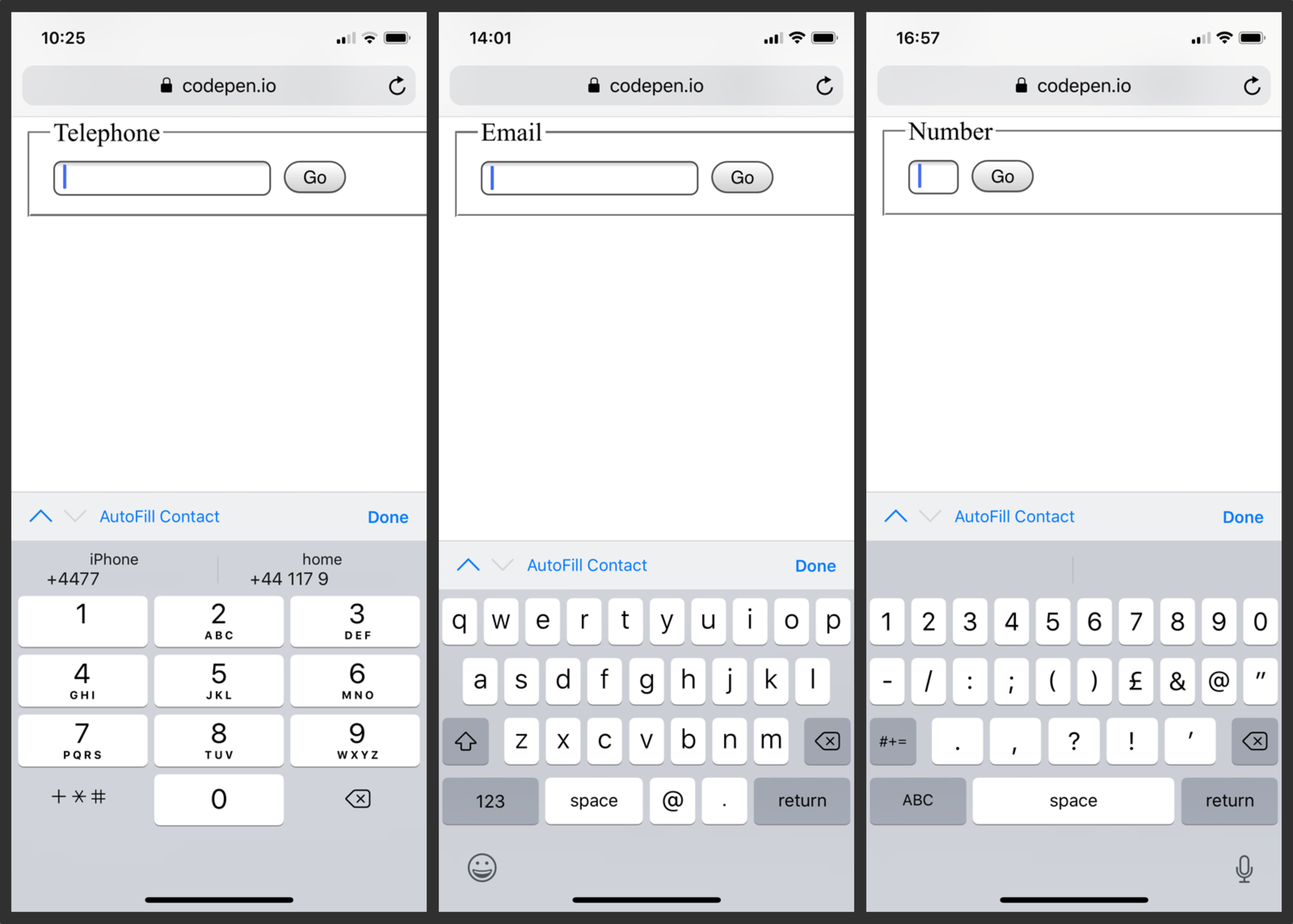
Mais tipos para <input>
type="color": para entrada de cortype="range": para entrada de intervalotype="file": para upload de arquivostype="hidden": para campos ocultos
Tipos de campos de data e hora
date,datetime-local,month,timeeweek

Escolha para <input>
- o HTML também permite que os usuários selecionem dados usando listas de múltipla escolha .
Os tipos mais comuns são:
type="radio": uma escolha de uma lista de opções.type="checkbox": várias escolhas de uma lista de opções.
Input tipo <radio>
- O elemento
<radio>é usado para seleção única em um grupo de opções. - O atributo
namedeve ser o mesmo para que o navegador entenda que faz parte do mesmo grupo.
<form action="/submit" method="POST">
  <label for="opcao1">Sábado</label>
  <input type="radio" name="dia" id="opcao1" value="sabado" />

  <label for="opcao2">Domingo</label>
  <input type="radio" name="dia" id="opcao2" value="domingo" />
</form>
Input tipo <checkbox>
- É usado para seleção múltipla em um grupo de opções.
- Deve ter um
nameúnico. O atributovalueé usado para identificar a opção selecionada.
<form action="/submit" method="POST">
  <label for="opcao1">Sábado</label>
  <input type="checkbox" name="sabado" id="opcao1" />

  <label for="opcao2">Domingo</label>
  <input type="checkbox" name="domingo" id="opcao2" />
</form>
<select> e <option>
- É usado para criar uma lista suspensa de opções.
- Cada opção é definida usando o elemento
<option>.
<form action="/submit" method="POST">
  <label for="estados">Escolha um estado:</label>
  <select name="estados" id="estados">
    <option>São Paulo</option>
    <option>Paraná</option>
  </select>
</form>
O atributo value
- O atributo
valueé usado para definir o valor enviado ao servidor quando o formulário é enviado. - Se o atributo
valuenão for especificado, o texto dentro do elemento<option>será usado como valor.
<form action="/submit" method="POST">
  <label for="estados">Escolha um estado:</label>
  <select name="estados" id="estados">
    <option value="SP">São Paulo</option>
    <option value="PR">Paraná</option>
  </select>
</form>
Exibindo uma primeira opção
- Às vezes, você deseja que a primeira coisa seja exibida em uma seleção ser algo como “Escolha um”
<form action="/submit" method="POST">
  <label for="estados">Escolha um estado:</label>
  <select name="estados" id="estados">
    <option disabled hidden selected>Selecione um estado</option>
    <option value="SP">São Paulo</option>
    <option value="PR">Paraná</option>
  </select>
</form>
Atributos utilizados
disabled: impede que a opção seja selecionada.hidden: oculta a opção da lista suspensa.selected: define a opção como selecionada por padrão.
Exemplo:
<option disabled hidden selected>Selecione um estado</option>Mais atributos para <input>
required: torna o campo obrigatório.autofocus: foca no campo quando a página é carregada.placeholder: indicar como o usuário deve preencher.
<form action="/submit" method="POST">
  <input
    type="text"
    name="nome"
    id="nome"
    placeholder="Digite seu nome"
    required
    autofocus
  />
</form>
Entrada de várias linhas
- O elemento
<textarea>é usado para entrada de texto de várias linhas.
<form action="/submit" method="POST">
  <label for="comentario">Comentário:</label>
  <textarea
    name="comentario"
    id="comentario"
    rows="4"
    cols="50"
    placeholder="Digite seu comentário aqui..."
  ></textarea>
</form>
Validação de formulários
- Certificar de que os dados sejam enviados no formato correto e não causam problemas de segurança.
Existem dois tipos de validação:
- client-side: feita pelo navegador antes de enviar os dados.
- server-side: feita pelo servidor após receber os dados.
Não decida entre usar a validação do lado do cliente ou do servidor - você precisará de ambas.
Metadados
Metadados são dados sobre dados.

O que são metadados?
- Metadados são um conjunto de dados que fornecem informações sobre outros dados.
- Eles fornecem informações contextuais que ajudam a descrever, classificar e organizar dados.
<head>
  <title>Exemplo de Metadados</title>
  <meta charset="UTF-8" />
  <meta name="viewport" content="width=device-width" />
</head>
Metadados nomeados
- Elementos
<meta>incluem atributos denomeeconteúdo - Exemplos: autor, descrição, palavras-chave, robots, etc.
<head>
  <meta name="author" content="Seu Nome" />
  <meta name="description" content="Descrição da página" />
  <meta name="robots" content="noindex, nofollow" />
  <!-- Não use mais o atributo `keywords`
    <meta name="keywords" content="HTML, CSS, JavaScript"> -->
</head>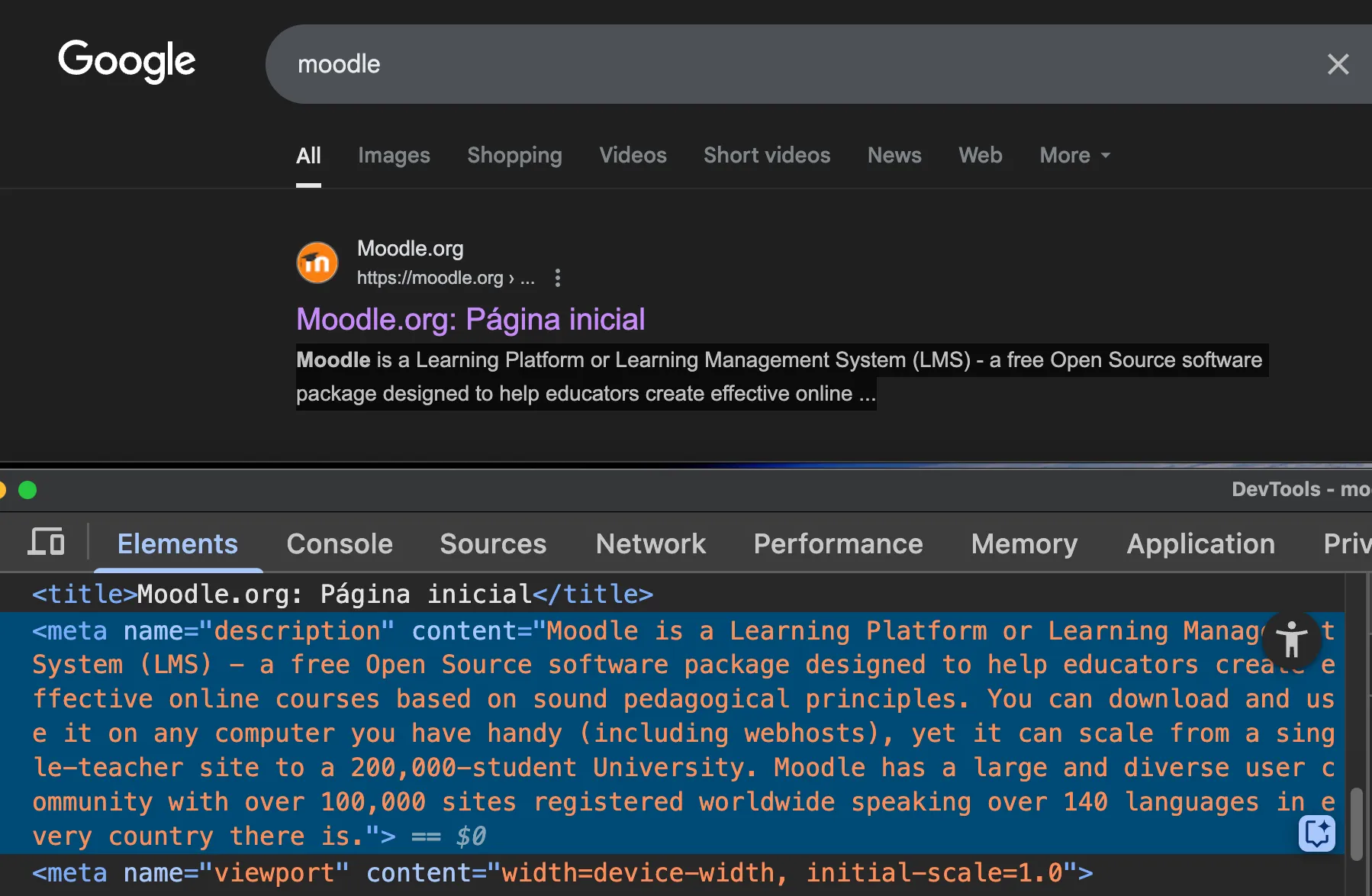
Metadados de ícone de página
- O elemento
<link>com o atributorel="icon"define o ícone da página, que é exibido na aba do navegador.
<head>
  <link rel="icon" href="favicon.ico" />
</head>- O ícone deve ser um arquivo de imagem pequeno, geralmente no formato
.ico,.pngou.svg. - Favicon Generator
Open Graph
- Protocolo usado para integrar páginas da web com redes sociais (inventado pelo Facebook).
- Ele permite que você defina como sua página será exibida quando compartilhada no Facebook, Twitter, LinkedIn, etc.
<head>
  <meta property="og:title" content="Título da Página" />
  <meta property="og:description" content="Descrição da Página" />
  <meta property="og:image" content="URL da Imagem" />
  <meta property="og:image:alt" content="Descrição da Imagem" />
  <meta property="og:url" content="URL da Página" />
</head>
Metadados de Twitter Cards
- Eles são semelhantes aos metadados Open Graph, mas específicos para o Twitter.
<head>
  <meta name="twitter:title" content="Título da Página" />
  <meta name="twitter:description" content="Descrição da Página" />
  <meta name="twitter:url" content="URL da Página" />
  <meta name="twitter:image:src" content="URL da Imagem" />
  <meta name="twitter:image:alt" content="Descrição da Imagem" />
</head>