
Layout com Flexbox
Prof. Me. Danilo Bueno
Introdução ao Layout
- O layout é a organização visual dos elementos
- As técnicas de layout permitem controlar o posicionamento dos elementos na página.
- Esse posicionamento do elemento pode ser relativo a:
- sua posição padrão no fluxo normal de layout
- os outros elementos ao seu redor
- seu contêiner pai
- a janela de visualização (body) principal.
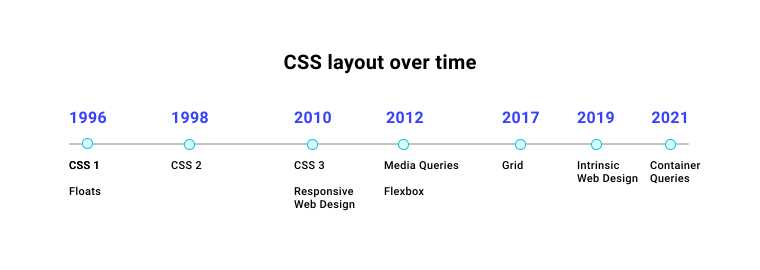
Técnicas de Layout
- Normal flow (display), Flexbox, Grid, Floats, Positioning, Table layout e Multiple-column layout
- Cada técnica tem seus usos, vantagens e desvantagens, e nenhuma técnica foi projetada para ser usada isoladamente.

Normal Flow

Bloco (gera quebra de linha)
- Ocupa toda a largura disponível
- Largura e altura são respeitadas
Inline (sem quebra de linha)
- Ocupa apenas a largura necessária
- Largura e altura não são respeitadas
Normal flow
-
Por padrão, a largura de um elemento no nível do bloco é 100% da largura do elemento pai, e sua altura é tão alta quanto o seu conteúdo.
-
Hierarquia dos elementos HTML

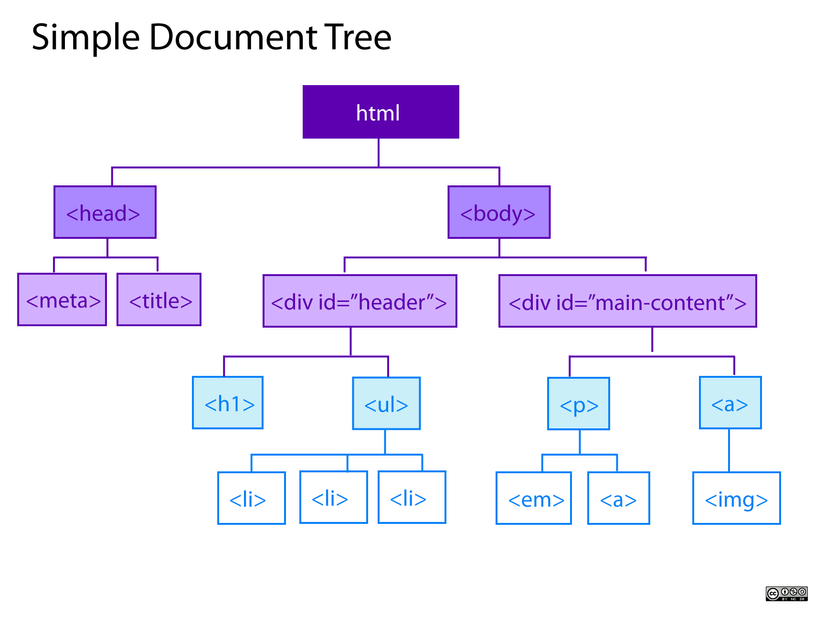
Container
- A ideia de container está muito presente no CSS.
- Englobar/envolver o conteúdo em um elemento HTML.
<div class="container">
  <p>Conteúdo HTML</p>
  <img src="img/foto.png" alt="Imagem exemplo">
</div>
O Flexbox!
-
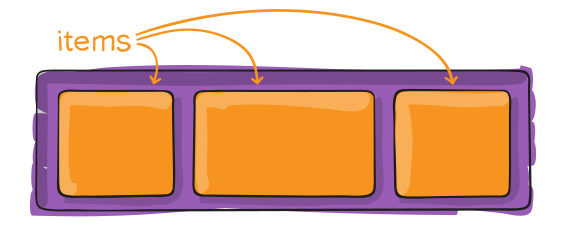
É um modelo de layout unidimensional projetado para permitir o controle total sobre o alinhamento, espaçamento e distribuição de itens dentro de um container.
-
O objetivo é simples: tornar os layouts mais flexíveis e previsíveis.
A Mágica do display: flex
- Para ativar o Flexbox, basta aplicar a propriedade:
display: flexao elemento pai (o container):
.container {
  display: flex;
}
A partir deste momento, os filhos diretos deste container se tornam flex items e começam a se comportar de uma maneira nova e especial.

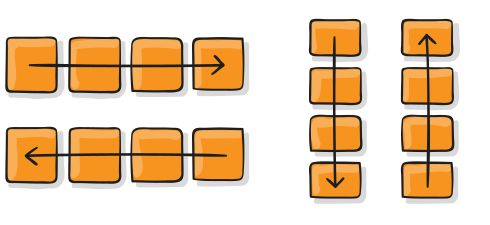
O Eixo Principal (Main Axis)
- Os flex items se alinham horizontalmente (esq. p/ dir).
- Essa é a direção do eixo principal (main axis).
flex-directionpermite mudar a direção do eixo principal.
.container {
  display: flex;
  flex-direction: row; /* Padrão: da esquerda para a direita */
  /* flex-direction: column; */ /* De cima para baixo */
  /* flex-direction: row-reverse; */ /* Da direita para a esquerda */
  /* flex-direction: column-reverse; */ /* De baixo para cima */
}
Eixo Principal
flex-direction
permite mudar essa direção.
Alinhamento no Eixo Principal
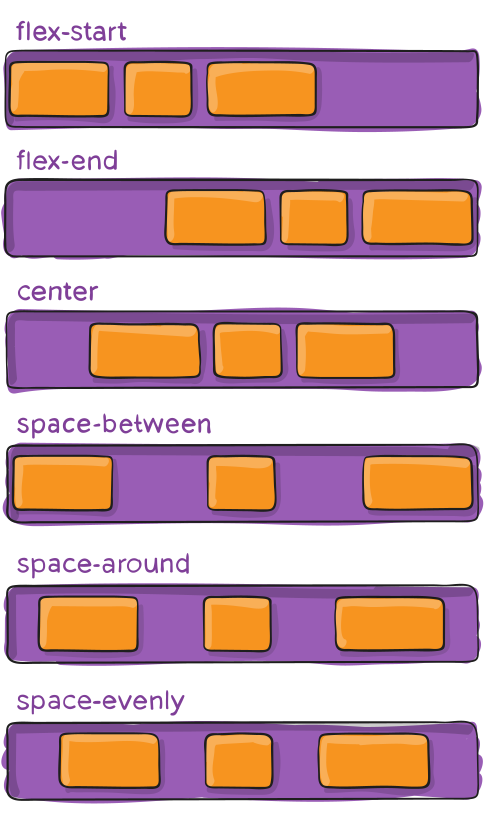
justify-contentpermite distribuir os itens ao longo do eixo principal.
.container {
  display: flex;
  justify-content: flex-start; /* Padrão: agrupa no início */
  /* justify-content: flex-end; */ /* Agrupa no final */
  /* justify-content: center; */ /* Agrupa no centro */
  /* justify-content: space-between; */ /* Espaço igual entre eles */
  /* justify-content: space-around; */ /* Espaço igual ao redor deles */
  /* justify-content: space-evenly; */ /* Espaço perfeitamente igual */
}
Alinhamento Eixo principal
justify-content
permite distribuir os itens ao longo do eixo principal.
Alinhamento no Eixo Cruzado
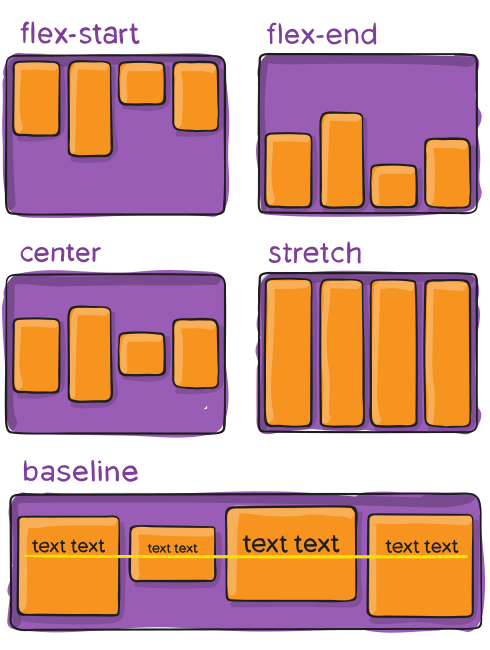
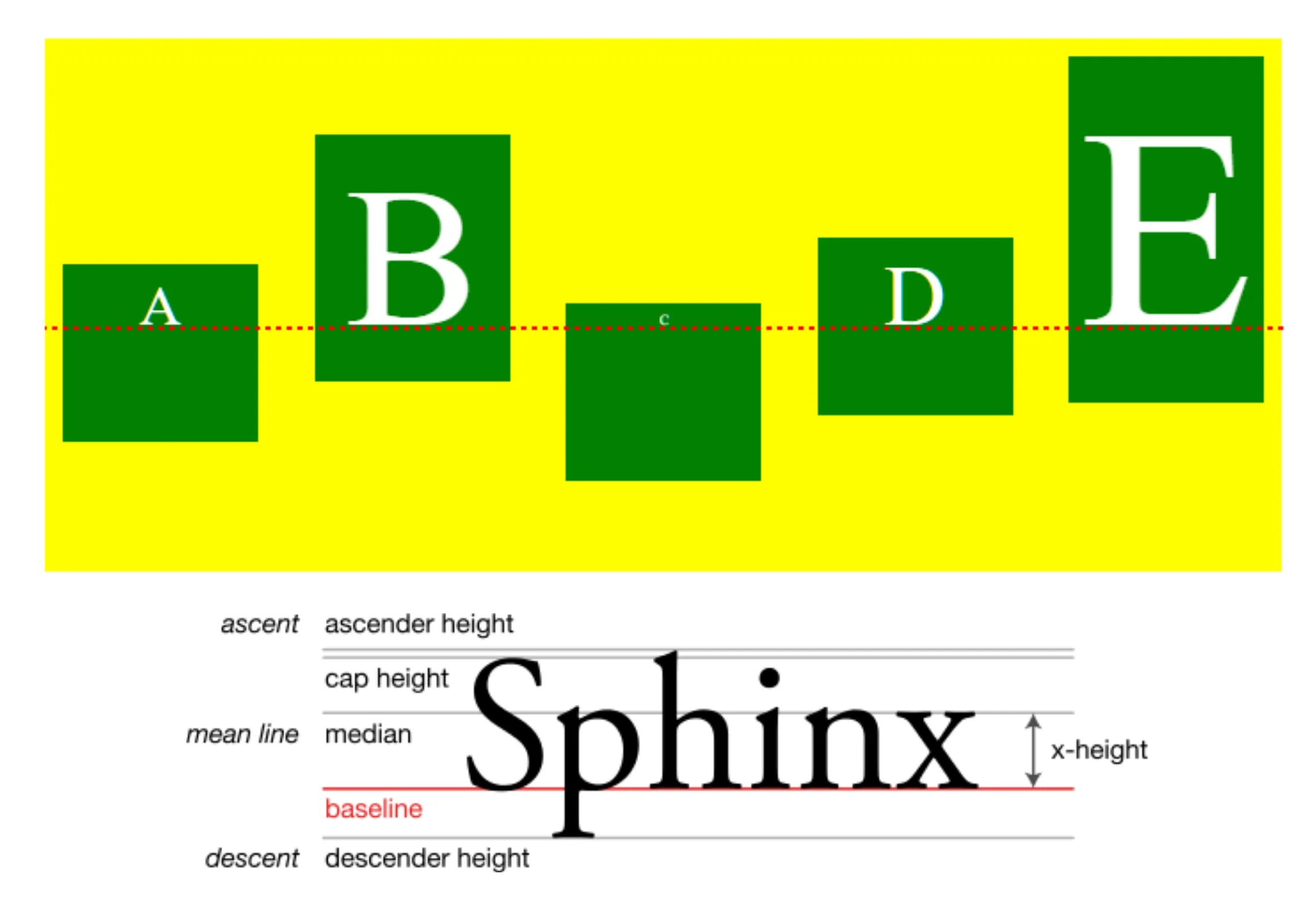
align-itemscontrola o alinhamento dos itens no eixo cruzado (perpendicular ao principal).
.container {
  display: flex;
  height: 200px; /* Dando altura ao container para o exemplo */
  align-items: stretch; /* Padrão: estica para preencher */
  /* align-items: flex-start; */ /* Alinha no topo */
  /* align-items: flex-end; */ /* Alinha na base */
  /* align-items: center; */ /* Alinha no centro (verticalmente) */
}
Alinhamento eixo cruzado
align-items
controla o alinhamento dos itens no eixo cruzado (perpendicular ao principal).
Exemplo Clássico
- Centralizar um item perfeitamente na vertical e horizontal.
<div class="pai">
  <div class="filho">
    Estou perfeitamente centrado!
  </div>
</div>
.pai {
display: flex;
justify-content: center;
align-items: center;
height: 500px;
}Quebra de Linha
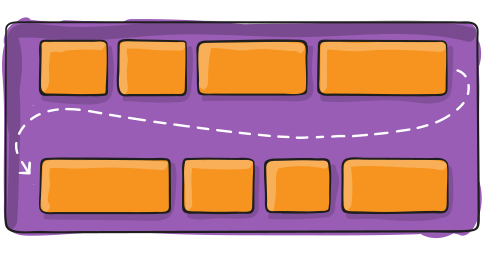
- Quando os itens não cabem no container eles “vazam” para fora (overflow).
flex-wrapcontrola se os itens devem quebrar para uma nova linha ou não.
.container {
  display: flex;
  flex-wrap: nowrap; /* Padrão: não quebra a linha */
  /* flex-wrap: wrap; */ /* Quebra para a linha de baixo */
  /* flex-wrap: wrap-reverse; */ /* Quebra para a linha de cima */
}
Quebra Linha
flex-wrap
controla se os itens devem quebrar para uma nova linha ou não.
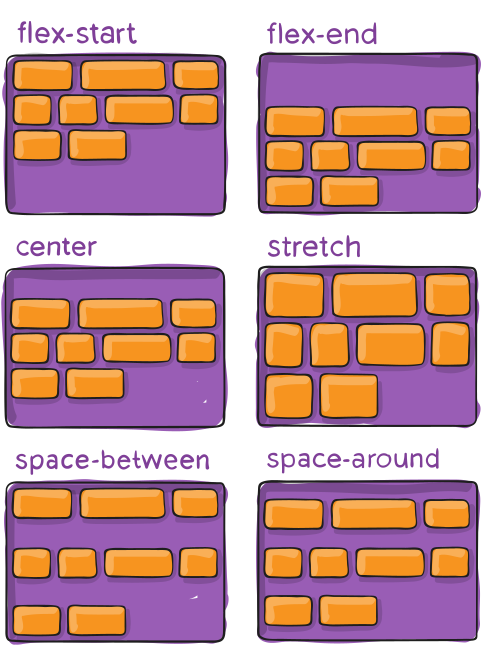
Alinhando as Linhas
- Atenção: Esta propriedade só tem efeito quando há mais de uma linha de flex items
- Ou seja, quando
flex-wrapé diferente denowrap.align-itemsalinha os itens dentro de uma linhaalign-contentalinha as próprias linhas dentro do container.
Alinhando as Linhas
.container {
  display: flex;
  flex-wrap: wrap;
  height: 400px; /* Altura para vermos o efeito */
  align-content: flex-start; /* Agrupa as linhas no início */
  /* align-content: flex-end; */ /* Agrupa no final */
  /* align-content: center; */ /* Agrupa no centro */
  /* align-content: space-between; */ /* Espaço igual entre as linhas */
  /* align-content: space-around; */ /* Espaço igual ao redor das linhas */
  /* align-content: stretch; */ /* Padrão: estica as linhas */
}
Alinhando Linhas
align-content
alinha as próprias linhas dentro do container.
Espaçamento entre os itens
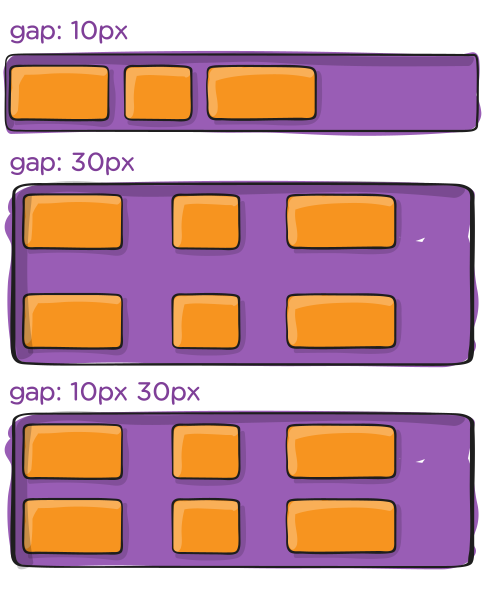
gap: cria um espaçamento apenas entre os itens.
.container {
  display: flex;
  gap: 10px;  /* Aplica 10px de espaço na horizontal e vertical */
  row-gap: 20px; /* Define o espaço apenas entre as linhas */
  column-gap: 15px; /* Define o espaço apenas entre as colunas */
}
Espaçamento entre os itens
gap
cria um espaçamento apenas entre os itens.
Flex Items
Propriedades dos Filhos
Controlando os Filhos
- Todas as regras anteriores foram definidas no elemento pai.
- Mas e se quisermos que um item específico se comporte de maneira diferente dos seus irmãos?
- Para isso, aplicamos propriedades diretamente nos flex items.
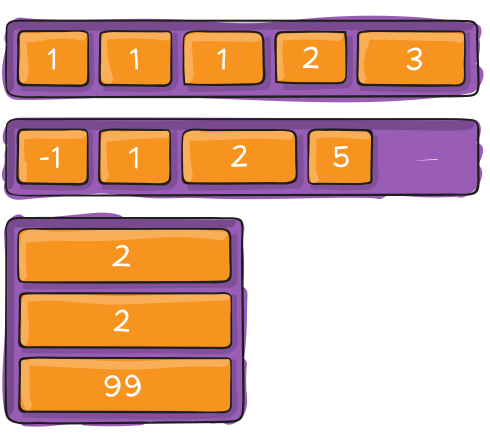
Ordem Visual
orderpermite mudar a ordem visual dos itens- O valor padrão de
orderé0. - Itens com valores menores aparecem primeiro.
<div class="container">
  <div class="item-1">Primeiro no HTML</div>
  <div class="item-2">Segundo no HTML</div>
</div>
.item-1 { order: 2; } /* Vai para o final */
.item-2 { order: 1; } /* Vem para o início */Ordem Visual
order
permite mudar a ordem visual dos itens, sem tocar no código HTML.
Crescimento
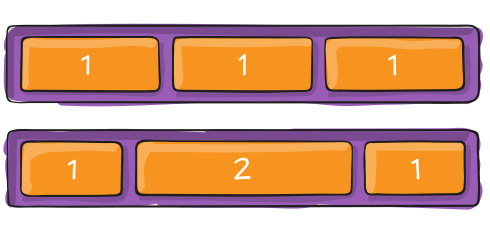
flex-growdefine a habilidade de um item “crescer” e ocupar o espaço livre no container.- É um número sem unidade que funciona como uma proporção.
- O padrão é
0(não cresce).
.item-a { flex-grow: 1; } /* Ocupará 1 parte do espaço livre */
.item-b { flex-grow: 2; } /* Ocupará 2x mais espaço livre que o item A */
Se todos os itens tiverem
flex-grow: 1, o espaço livre será distribuído igualmente entre eles.
Crescimento
flex-grow
define a habilidade de um item “crescer” e ocupar o espaço livre.
Encolhimento e Tamanho Base
-
flex-shrink: Define a habilidade de um item “encolher” caso não haja espaço.- Padrão é
1(pode encolher). Use0para evitar que o item encolha.
- Padrão é
-
flex-basis: Define o tamanho inicial de um item antes que o espaço livre seja distribuído.- Pense nela como uma
width“sugerida”. - Padrão é
auto.
- Pense nela como uma
O Atalho: flex
- A propriedade
flexé um atalho para grow, shrink e basis:
.item {
  flex: 0 1 auto;   /* Este é o valor padrão */
}

.item-que-cresce {
  flex: 1 1 auto; /* ou simplesmente 'flex: 1;' */
}

.item-fixo {
  flex: 0 0 250px; /* Não cresce, não encolhe, base de 250px */
}
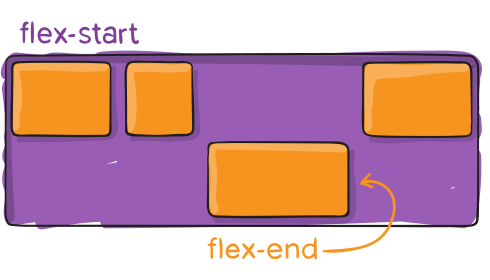
Alinhamento Individual
align-selfsobrescreve oalign-itemsdo container para um item específico.- Aceita os mesmos valores que o
align-items.
.container {
  display: flex;
  align-items: center; /* Todos os itens ficam centralizados */
}

.item-rebelde {
  align-self: flex-end; /* ...exceto este, que vai para a base. */
}
Alinhamento Individual
align-self
sobrescreve o align-items do container para um item específico.
Como é aplicado no Bootstrap?
- O sistema de grid do Bootstrap 5 é baseado em Flexbox.
- Além disso, oferece várias classes utilitárias para facilitar o uso do Flexbox sem escrever CSS personalizado, tais como:
.d-flexpara definir um container flexível..justify-content-center,.align-items-center, etc., para alinhamento..flex-column,.flex-row, etc., para direção dos itens.
Como é aplicado no Tailwind?
- O Tailwind CSS também utiliza Flexbox como base para seu sistema de layout.
- Ele oferece classes utilitárias como:
flexpara definir um container flexível.justify-center,items-center, etc., para alinhamento.flex-col,flex-row, etc., para direção dos itens.
Para saber mais
- Flexbox Froggy
- Flexbox Defense
- MDN - Conceitos Básicos do Flexbox
- Origamid - Flexbox Guia Completo
- Triângulo - Guia Completo Flexbox
- CSS-Tricks - A Guide to Flexbox (material de referência)